


+49 – (0)511 – 6787 – 440
info@procedia.de
apple sorgt mit den Sicherheitseinstellungen für einen sicheren Betrieb des macOS
Sie müssen beim Update unter macOS 10.15 und älter aktiv handeln, um Updates zu installieren!
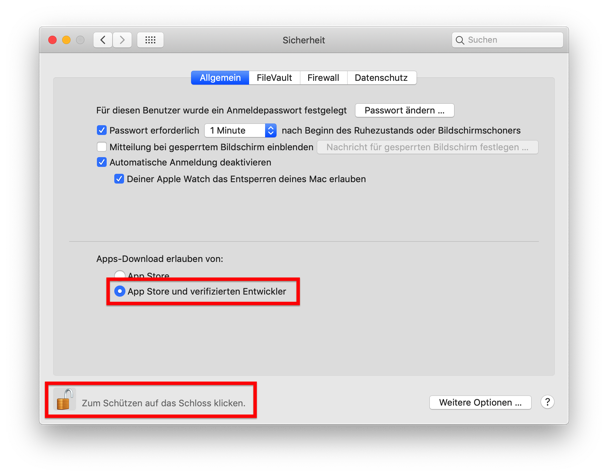
Um Schadsoftware von Ihrem Rechner fernzuhalten, muss man als Entwickler seine Programme bei apple registrieren, damit sichergestellt ist, dass keine Schadsoftware enthalten ist. Wenn Sie apollonia® Updates installieren wollen, dass bekommen Sie diese von unserer Website - nicht aus dem App Store von apple. Deshalb muss diese Option "und verifizierte Entwickler" angewählt sein.
Ist das nicht der Fall, klicken Sie auf das Schloss, geben danach in der Abfrage das Passwort eines Admins für den Rechner ein und schalten Sie die Option ggf. um, wenn Sie noch nciht dort angewählt ist!
wir zeigen ihnen hier, wie sie mit wenigen schritten ihr update systemkonform installieren können:
nach dem download können sie den aktualisierer nicht laufen lassen?
Öffnen Sie den Aktualisierer NICHT mit Doppelklick!
Gehen Sie mit "Rechtsklick" auf das Symbol - das Kontextmenü öffnet sich!
Wählen Sie nund den obersten Punkt "Öffnen" an.
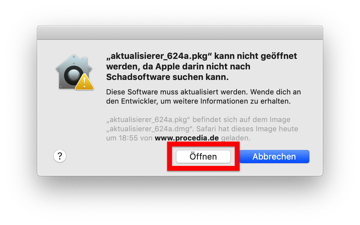
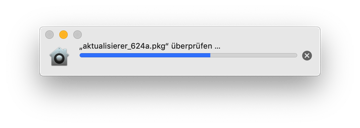
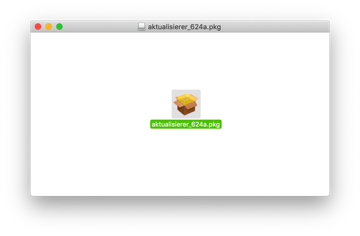
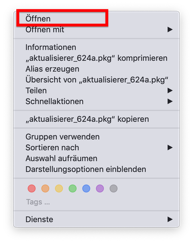
Warten Sie den Überprüfungsversuch ab. apple kann nicht alle Programme im Aktualisierer auf Schadsoftware hin überprüfen - Sie dürfen trotzdem installieren - wir verwenden nur Software, die registriert und frei von Schadsoftware ist!
Wenn Sie das Paket mit "Rechtsklick" geöffnet haben, dann können Sie nicht nur die Warnmeldung verlassen - und nichts passiert, sondern Sie bekommen den Knopf "Öffnen" mit dem Sie normal weitermachen können.
Sie können ein Update nicht einspielen?
beim Installieren des neuen Clients muss die Abfrage der Zugriffsrechte positiv beantwortet werden.
nach dem update sind die Menüs abgeschnitten und es treten Fehler auf?
Diese Abfrage kommt einmalig bei der Installation oder nach dem ersten Start des neuen Clients!
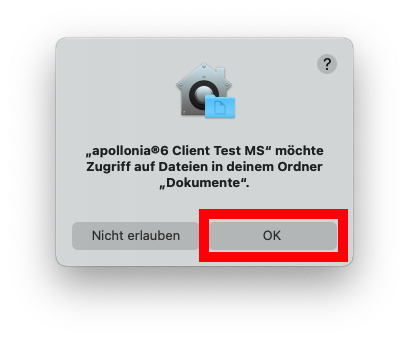
Diese Frage müssen Sie unbedingt mit "OK" beantworten - sonst kann apollonia® keine Daten auf dem Clientcomputer zwischenspeichern! Dann funktioniert das Programm nicht richtig und vollständig!
Wenn Ihre Menüleiste verkürzt ist, dann hat derjenige, der apollonia® Client zum ersten mal nach dem Update gestartet hat, dieses "OK" nicht bestätigt, sonder ist auf "nicht erlauben" gegangen!

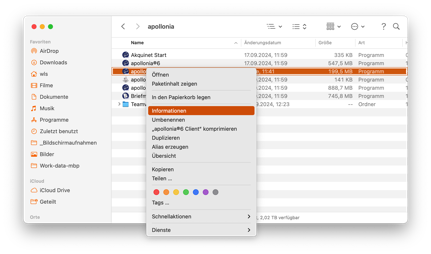
Gehen Sie mit Rechtsklick auf den Client (bzw. alternativ mit "ctrl /control" Klick)
Dann öffnet sich das Menü - dort wählen Sie "Informationen" aus!
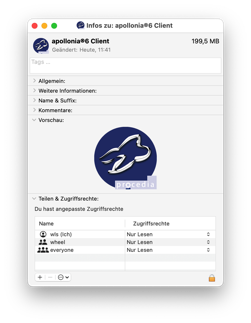
Das sind die falschen - nicht ausreichenden Zugriffsrechte! Gehen Sie unten rechts auf das Schloss und geben Sie dann das Passwort für den Computer an (Adminpasswort)!
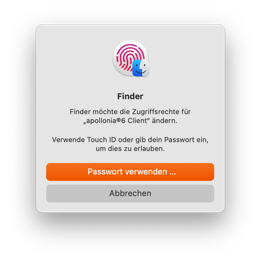
Je nach Computermodell kann da mit Fingerabdruck oder mit Passworteingabe erledigt werden!
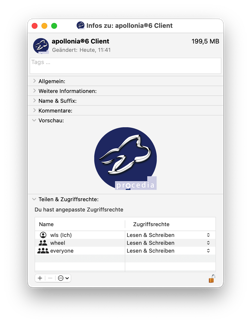
Stellen Sie alle Benutzer auf "Lesen & Schreiben" - dann machen Sie das Fenster einfach wieder zu!
Nun sollte der Client wieder "normal" laufen!
© procedia gmbh 2026
